heading
details
搜尋此網誌

2008-07-31
2008-07-30
| [+/-] |
如何讓你的Blogger有Read More的功能? |
想讓你的讀者到訪你的部落格時,可以看到你文章的標題和簡介,然后點按『Read More...』進入原文嗎?
如果你的部落格有很多文章,你必須要有這個『Read More...』的功能,這樣可以讓你的讀者對你的文章一目了然,更快的找到要看到文章。
方法如下:
1. 在Blogger 『Dashboard』-》『Settings』-》『Archiving』,然后把『Enable Post Pages?』設定為『Yes』。
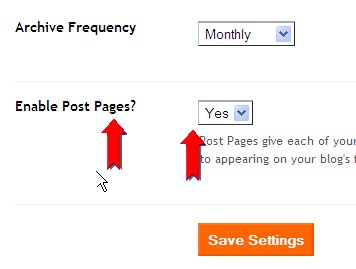
2. 點按『Layout』-》『Edit HTML』->勾選『Expand Widget Templates』
3. 把下列代碼放到</style>前面。
4. 如果你找不到</style>的話,就不要做步驟3,直接把下列代碼放到<head>之前。
5. 接下來,把下列代碼放入
6. 最后點按Blogger Dashboard的『Settings』->『Formatting』
在『Post Template』處輸入下列代碼,然后,點按『Save Settings』。
7. 現在,『New Post』時,要點按『Edit HTML』,然后依照下述方法輸入文章。

你也可參考
How can I create expandable post summaries?
How To Add The Blogger “Read More” Expandable Posts Link
[Blog] adding "...Read More" tag in Blogger beta
如果你的部落格有很多文章,你必須要有這個『Read More...』的功能,這樣可以讓你的讀者對你的文章一目了然,更快的找到要看到文章。
方法如下:
1. 在Blogger 『Dashboard』-》『Settings』-》『Archiving』,然后把『Enable Post Pages?』設定為『Yes』。
2. 點按『Layout』-》『Edit HTML』->勾選『Expand Widget Templates』
3. 把下列代碼放到</style>前面。
4. 如果你找不到</style>的話,就不要做步驟3,直接把下列代碼放到<head>之前。
5. 接下來,把下列代碼放入
<data:post.body/> 的后面。
6. 最后點按Blogger Dashboard的『Settings』->『Formatting』
在『Post Template』處輸入下列代碼,然后,點按『Save Settings』。
7. 現在,『New Post』時,要點按『Edit HTML』,然后依照下述方法輸入文章。

你也可參考
How can I create expandable post summaries?
How To Add The Blogger “Read More” Expandable Posts Link
[Blog] adding "...Read More" tag in Blogger beta

2008-07-29
| [+/-] |
如何在桌面上建立一個快速關機圖示-Shutdown shortcut? |
在windows xp 中,要如何建立一個快速關機圖示呢?
Windows xp 內置了一個叫shutdown.exe的快速關機或重新啟動程式。我們就利用它來建立這個捷徑吧。
1. 在桌面的空白處,點按滑鼠右鍵,選擇『New新增』-》『shortcut捷徑』

2. 在『Type the location of the item輸入項目的位置』之下,鍵入 “shutdown.exe -s -t 秒鐘”,下圖可看到秒鐘設定為10秒。然后,點按『Next下一步』。

3.這時在『Type a name for this shortcut 輸入這個捷徑的名稱』下輸入“快速關機”,然后點按『Finish完成』,這個捷徑的圖示就會顯示在桌面上了。

4. 這個捷徑圖示還很原始,我們可以把它美化一下。按住『Alt』,然后用滑鼠雙點擊這個圖標 ,就會出現下圖的視窗。

5. 點按『Change icon變更圖示』。
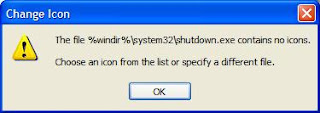
6. 上圖點按『OK』

7. 點選箭頭指示的圖標,然后點按『OK』

8。 點按『OK』即可完成了。

Windows xp 內置了一個叫shutdown.exe的快速關機或重新啟動程式。我們就利用它來建立這個捷徑吧。
1. 在桌面的空白處,點按滑鼠右鍵,選擇『New新增』-》『shortcut捷徑』

2. 在『Type the location of the item輸入項目的位置』之下,鍵入 “shutdown.exe -s -t 秒鐘”,下圖可看到秒鐘設定為10秒。然后,點按『Next下一步』。

3.這時在『Type a name for this shortcut 輸入這個捷徑的名稱』下輸入“快速關機”,然后點按『Finish完成』,這個捷徑的圖示就會顯示在桌面上了。

4. 這個捷徑圖示還很原始,我們可以把它美化一下。按住『Alt』,然后用滑鼠雙點擊這個圖標
 ,就會出現下圖的視窗。
5. 點按『Change icon變更圖示』。
6. 上圖點按『OK』

7. 點選箭頭指示的圖標,然后點按『OK』

8。 點按『OK』即可完成了。

| [+/-] |
如何快速顯示桌面? |
我常常都會開啟數個工作視窗,想要清空桌面空間時,要一個一個視窗最小化到工作列『Taskbar』,非常的不方便。
后來,發現了原來可以在工作列『Taskbar』的空白處,點按滑鼠右鍵,選擇『Show the desktop顯示桌面』即可,省了很多麻煩與時間。

后來,發現了原來可以在工作列『Taskbar』的空白處,點按滑鼠右鍵,選擇『Show the desktop顯示桌面』即可,省了很多麻煩與時間。

| [+/-] |
RocketDock的使用教學 |
RocketDock是一款在Windows中操作的Mac Dock Style Program Launcher蘋果快捷列的免費軟件。
通過RocketDock可以讓你的windows屏幕煥然一新,賞心悅目。
RocketDock是眾多的快捷列中,比較受歡迎的,而且速度還蠻快的,它也支援多種語言。
1. 首先到freewarehouse下載。
2. 下載后,開始安裝。

3. 點按『OK』

4. 點按『Next』

5. 安裝到上圖畫面時,建議選擇『Create a desktop icon建立桌面圖標』,以方便安裝后第一次啟動。
6. 安裝完成后,點按 啟動RocketDock。

7. 啟動后的RocketDock會顯示在屏幕的上方。

8. 將滑鼠移到RocketDock上,點按滑鼠右鍵,選擇『Dock Setting』

9. 設定完成后,點按『OK』。然后將滑鼠移到RocketDock上面,點按滑鼠右鍵,選擇『自動隱藏工具列』,完成后,要使用RocketDock時,只要把滑鼠移到屏幕最上方RocketDock就會跳出來。

10.新增捷徑、檔案、資料夾項目
要將捷徑、檔案、資料夾項目新增到 RocketDock 上非常簡單,只要直接將它們拖曳到 RocketDock 上即可。
通過RocketDock可以讓你的windows屏幕煥然一新,賞心悅目。
RocketDock是眾多的快捷列中,比較受歡迎的,而且速度還蠻快的,它也支援多種語言。
1. 首先到freewarehouse下載。
2. 下載后,開始安裝。

3. 點按『OK』

4. 點按『Next』

5. 安裝到上圖畫面時,建議選擇『Create a desktop icon建立桌面圖標』,以方便安裝后第一次啟動。
6. 安裝完成后,點按
 啟動RocketDock。
7. 啟動后的RocketDock會顯示在屏幕的上方。

8. 將滑鼠移到RocketDock上,點按滑鼠右鍵,選擇『Dock Setting』

9. 設定完成后,點按『OK』。然后將滑鼠移到RocketDock上面,點按滑鼠右鍵,選擇『自動隱藏工具列』,完成后,要使用RocketDock時,只要把滑鼠移到屏幕最上方RocketDock就會跳出來。

10.新增捷徑、檔案、資料夾項目
要將捷徑、檔案、資料夾項目新增到 RocketDock 上非常簡單,只要直接將它們拖曳到 RocketDock 上即可。
訂閱:
文章 (Atom)
